
Tài liệu này được biên tập lại từ nội dung video YouTube:
Xem video hướng dẫn trên kênh GiangxAI.
1. Vấn đề thường gặp
Khi làm việc với Claude Code, bạn có thể gặp tình huống công cụ hoạt động rất mượt nhưng bị giới hạn lượt dùng trong ngày hoặc trong tuần. Điều này khá bất tiện nếu bạn đang sửa lỗi, tiếp tục phát triển dự án, hoặc đang quay một video demo mà phải chờ thêm một khoảng thời gian mới có thể làm tiếp.
Một cách xử lý hiệu quả là không phụ thuộc vào duy nhất một trợ lý lập trình. Bạn có thể dùng Claude Code và Codex song song trong cùng một dự án. Khi một công cụ bị giới hạn, công cụ còn lại vẫn có thể tiếp tục đọc mã nguồn, tài liệu, file hướng dẫn và hỗ trợ bạn hoàn thành công việc.
Nói đơn giản, chúng ta có một dự án nhưng có hai trợ lý lập trình khác nhau:
- Claude Code
- Codex
Mỗi công cụ có file hướng dẫn riêng, nhưng cả hai vẫn có thể dùng chung mã nguồn, tài liệu kỹ thuật, ghi chú thiết kế và các workflow của dự án.
2. Nguyên tắc tổ chức dự án
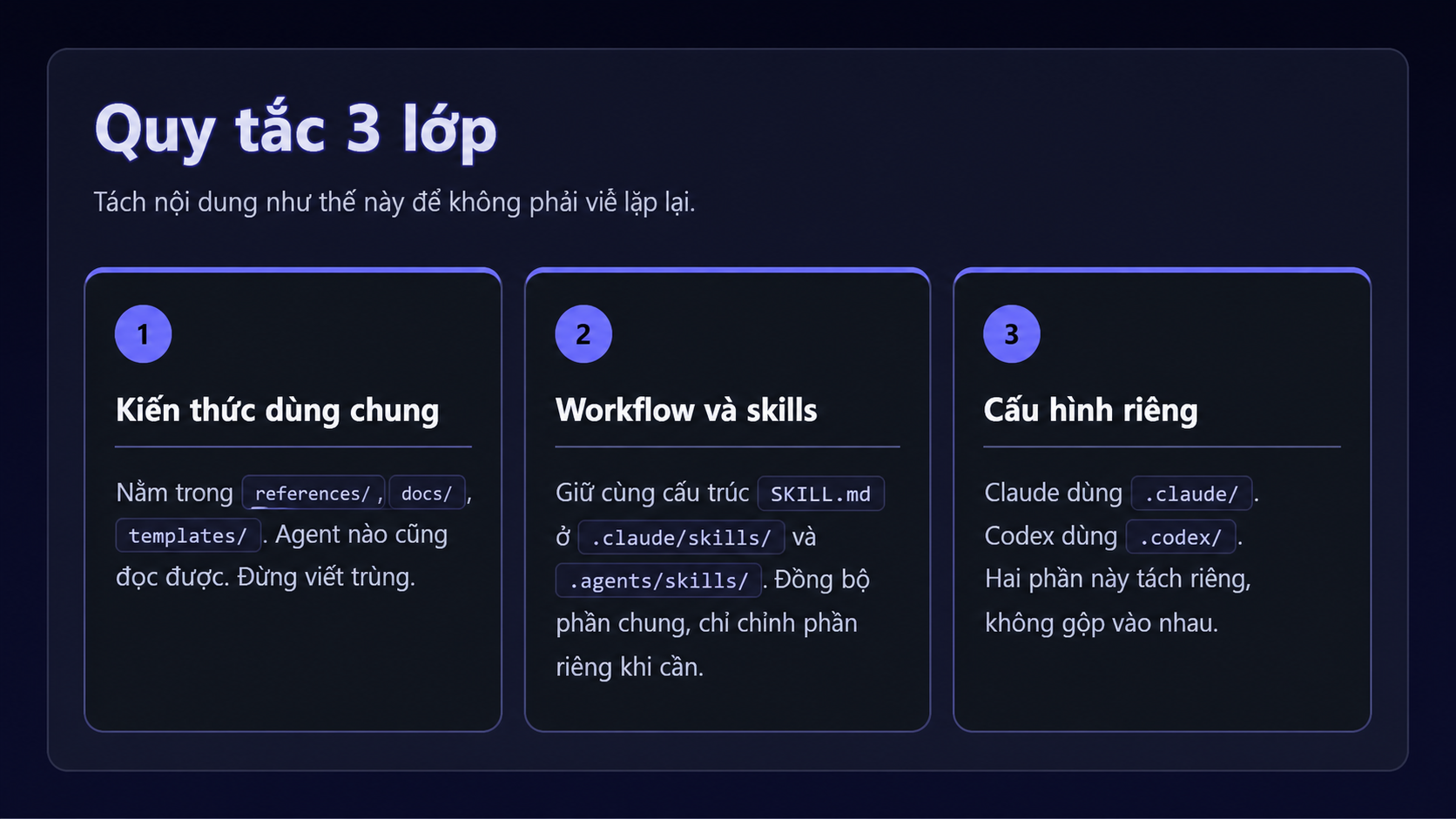
Để Claude Code và Codex cùng làm việc tốt trong một dự án, bạn nên chia dự án thành ba nhóm nội dung.
2.1. Nội dung dùng chung
Đây là những tài liệu mà cả hai công cụ đều có thể đọc và sử dụng:
- Tài liệu tổng quan dự án
- Ghi chú kỹ thuật
- File hướng dẫn chạy lệnh
- File thiết kế
- README
- Script kiểm tra, build, test
- Tài liệu mô tả workflow
Các nội dung này nên được viết rõ ràng, dễ đọc, tránh phụ thuộc vào riêng một công cụ.
2.2. Workflow dùng chung
Bạn có thể chuẩn hóa các workflow quan trọng để Claude Code và Codex đều hiểu cách làm việc, ví dụ:
- Cách review code
- Cách sửa lỗi
- Cách viết tài liệu
- Cách tóm tắt phiên làm việc
- Cách kiểm tra trước khi hoàn thành
- Cách tạo nội dung, landing page, blog, video hoặc tài liệu marketing
Nếu trước đây bạn đã có workflow dành cho Claude Code, bạn có thể chuyển một bản rút gọn sang cho Codex.
2.3. Cấu hình riêng cho từng công cụ
Không nên gộp toàn bộ hướng dẫn của Claude Code và Codex vào cùng một nơi. Mỗi công cụ nên có khu vực riêng để đọc nhanh hơn, tiết kiệm token hơn và tránh nhầm lẫn.
Thông thường:
- Claude Code đọc các hướng dẫn trong
CLAUDE.mdhoặc thư mục.claude/. - Codex đọc hướng dẫn trong
AGENTS.mdhoặc thư mục.codex/.
Trong dự án, bạn có thể giữ cả hai:
CLAUDE.mddành cho Claude CodeAGENTS.mddành cho Codex
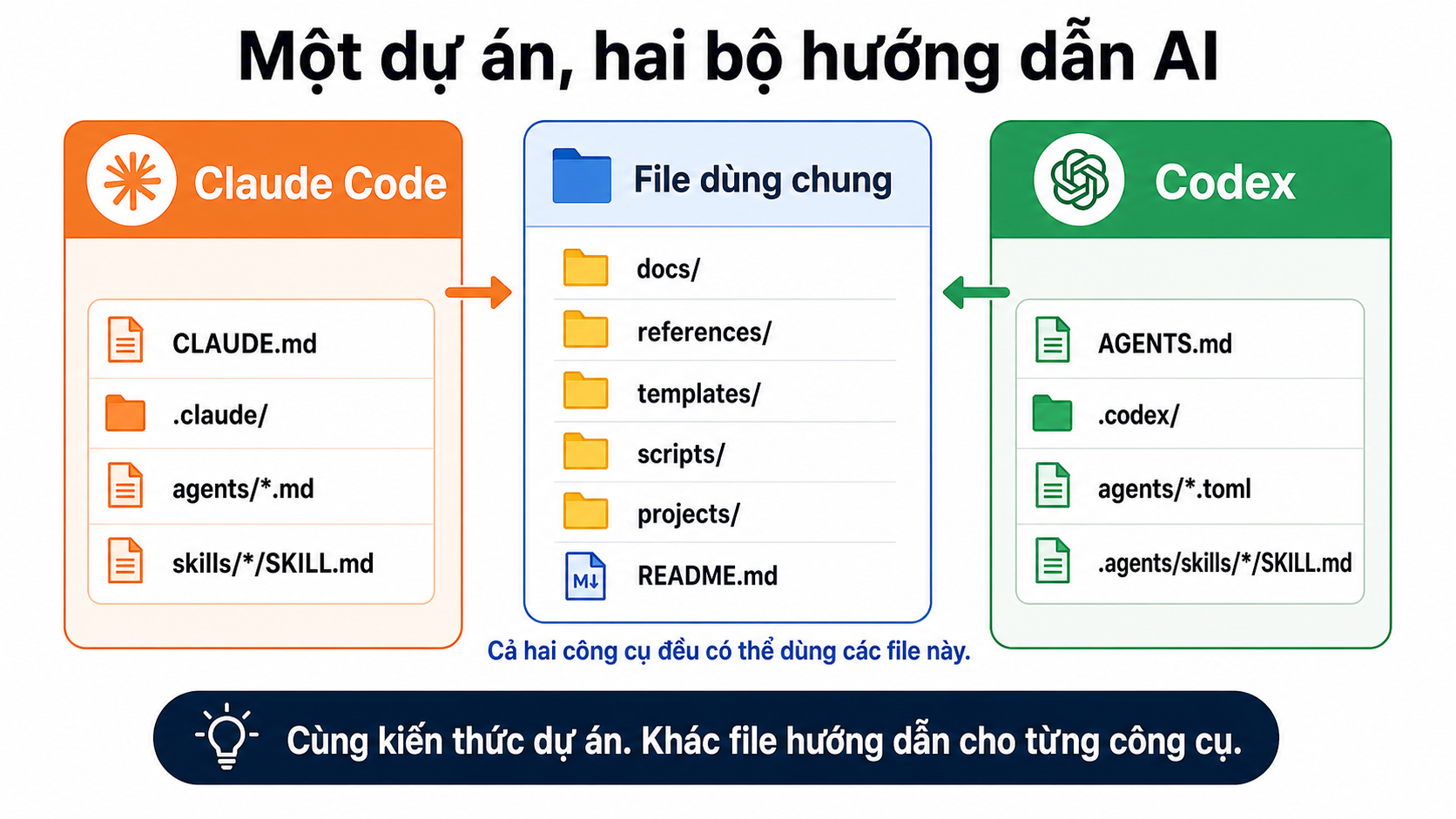
Hai file này không nhất thiết phải giống nhau hoàn toàn. AGENTS.md chỉ cần tóm tắt những phần quan trọng nhất để Codex hiểu dự án và làm việc đúng cách.
3. Tạo file hướng dẫn cho Codex
Nếu dự án của bạn ban đầu được xây dựng với Claude Code, nhiều khả năng bạn đã có CLAUDE.md. Bước tiếp theo là tạo thêm AGENTS.md cho Codex.
3.1. Skills có thể dùng lại gần như nguyên vẹn
Một điểm rất tiện khi chuyển dự án từ Claude Code sang Codex là phần skills gần như có thể dùng lại trực tiếp.
Skills trong Claude Code thường là các file Markdown có YAML frontmatter. Skills trong Codex cũng là các file Markdown có YAML frontmatter. Nói cách khác, định dạng và cấu trúc gần như giống nhau. Điểm khác chủ yếu nằm ở thư mục mà từng công cụ sẽ đọc.
- Claude Code đọc skills trong
.claude/skills/. - Codex đọc skills trong
.agents/skills/.
Vì vậy, với nhiều skill, bạn chỉ cần đặt cùng một file vào cả hai nơi. Cả Claude Code và Codex đều có thể đọc và sử dụng skill đó. Không cần viết lại từ đầu, cũng không cần dịch sang định dạng khác.
Điều quan trọng là giữ nguyên mỗi SKILL.md đi cùng các file hỗ trợ liên quan của nó, ví dụ script, template, reference hoặc asset mà skill đó cần dùng.
3.2. Sub-agent chỉ khác lớp bọc định dạng
Sub-agent là phần có sự khác biệt rõ hơn.
Claude Code thường dùng file Markdown để mô tả sub-agent. Codex dùng file TOML. Nhưng về bản chất, hai file này có thể mô tả cùng một công việc:
- Agent này dùng để làm gì
- Nên chạy với model nào
- Có thể gọi những tool nào
- Cần tuân thủ hướng dẫn nào khi làm việc
Ví dụ, nếu bạn có một ClickUp searcher agent trong Claude Code, nó có thể là một file Markdown mô tả nhiệm vụ tìm kiếm ClickUp, model sử dụng và các tool được phép gọi. Khi chuyển sang Codex, bạn có thể tạo một file .toml mô tả cùng những ý đó bằng cú pháp TOML. Công việc giống nhau, chỉ khác lớp bọc.
Có một điểm cần lưu ý: sub-agent trong Codex không tự động được gọi theo mô tả như trong Claude Code. Với Claude Code, model có thể tự route sang sub-agent phù hợp dựa trên phần description. Với Codex, bạn thường cần gọi rõ tên sub-agent khi muốn dùng.
Vì vậy, khi chuyển agent từ Claude Code sang Codex, hãy đảm bảo tên agent dễ nhớ, mô tả ngắn gọn và hướng dẫn sử dụng rõ ràng để bạn có thể gọi đúng agent khi cần.
Bạn có thể yêu cầu Codex bằng prompt chuyển đổi như sau:
Tôi đã xây dựng dự án này bằng Claude Code và muốn dự án cũng hoạt động tốt với Codex.

Hãy kiểm tra toàn bộ dự án và tạo một thiết lập chuyển tiếp phù hợp cho Codex.

Hãy làm các việc sau:

1. Tạo file AGENTS.md ở thư mục gốc của dự án.
   - Dùng CLAUDE.md làm nguồn kiến thức chính về dự án.
   - Không sao chép nguyên văn các phần dài nếu không cần thiết.
   - Giải thích rằng AGENTS.md là file hướng dẫn dành riêng cho Codex.
   - Bao gồm một bản đồ dự án rõ ràng.

2. Tạo file .codex/config.toml.
   - Bắt đầu với cấu hình tối thiểu và an toàn.
   - Không thêm secrets, token, API key hoặc thông tin nhạy cảm.

3. Tạo thư mục .agents/skills/.
   - Sao chép các Claude skills quan trọng từ .claude/skills/ sang .agents/skills/.
   - Giữ mỗi file SKILL.md đi cùng các file hỗ trợ liên quan của nó.
   - Không đặt skills trong .codex/skills/.

4. Tạo thư mục .codex/agents/ cho các Claude agents quan trọng nếu có.
   - Claude agents là các file .md trong .claude/agents/.
   - Codex agents là các file .toml trong .codex/agents/.
   - Chuyển hướng dẫn của agent sang developer_instructions.

5. Cập nhật .gitignore nếu cần.
   - Không đưa local overrides, secrets hoặc file nhạy cảm vào git.

Trước khi chỉnh sửa, hãy cho tôi biết những file bạn dự định tạo hoặc thay đổi.
Trong AGENTS.md, bạn nên có các phần chính sau:
- Tổng quan dự án
- Cách cài đặt
- Cách chạy dev server
- Cách build
- Cách test hoặc kiểm tra lỗi
- Cấu trúc thư mục quan trọng
- Quy ước chỉnh sửa file
- Những workflow thường dùng
Việc này giúp Codex vào dự án nhanh hơn trong các lần làm việc sau, thay vì phải đọc lại toàn bộ lịch sử chat hoặc toàn bộ tài liệu dài.
4. Cài Claude Code và Codex trên Visual Studio Code
Bạn có thể dùng cả Claude Code và Codex ngay trong Visual Studio Code.
4.1. Cài Claude Code
Trong Visual Studio Code:
- Mở phần Extensions.
- Tìm extension Claude Code.
- Ưu tiên cài extension chính hãng, có dấu xác thực hoặc thông tin nhà phát hành rõ ràng.
- Sau khi cài xong, đăng nhập bằng tài khoản Claude đã đăng ký.
Nếu dùng bản trả phí, bạn sẽ có trải nghiệm tốt hơn và giới hạn sử dụng cao hơn so với bản miễn phí.
4.2. Cài Codex
Tương tự, trong Visual Studio Code:
- Mở phần Extensions.
- Tìm Codex hoặc OpenAI Codex.
- Cài extension Codex chính thức.
- Mở biểu tượng Codex trong thanh bên.
- Đăng nhập bằng tài khoản ChatGPT hoặc cấu hình API key nếu workflow của bạn yêu cầu.
Sau khi đăng nhập thành công, bạn sẽ có cửa sổ chat của Codex ngay trong VS Code.
Lúc này, trong cùng một workspace, bạn có thể mở:
- Một cửa sổ chat Claude Code
- Một cửa sổ chat Codex
Cả hai đều có thể đọc cùng mã nguồn và tài liệu của dự án.
5. Kiểm tra hai công cụ có đọc được dự án không
Sau khi cài đặt xong, hãy thử gửi cùng một yêu cầu cho cả Claude Code và Codex:
Hãy đọc thông tin dự án này và đề xuất thứ tự làm việc nên làm tiếp theo.Claude Code có thể phản hồi nhanh hơn nếu dự án đã có CLAUDE.md. Codex cũng sẽ đọc dự án, nhưng nếu chưa có AGENTS.md, nó có thể cần thêm thời gian để hiểu cấu trúc.
Sau khi Codex tạo hoặc đọc được AGENTS.md, các phiên làm việc sau sẽ nhanh và nhất quán hơn.
6. Ví dụ workflow thực tế
Trong video, dự án minh họa là một hệ thống có nhiều agent hỗ trợ các công việc như:
- Research
- Viết content
- Tạo video Remotion
- Thiết lập landing page
- Hỗ trợ affiliate
- Hỗ trợ online marketing
- Tự động hóa quy trình làm việc
Với một dự án như vậy, bạn có thể giao việc theo kiểu:
- Claude Code đọc workflow cũ, sửa lỗi hoặc tiếp tục phần đang làm.
- Codex đọc
AGENTS.md, kiểm tra cấu trúc dự án và đề xuất bước tiếp theo. - Một công cụ xử lý tài liệu.
- Một công cụ xử lý code.
- Một công cụ tóm tắt phiên làm việc để chuyển sang công cụ còn lại.
Điểm quan trọng là không giao cho hai AI cùng sửa một file hoặc cùng làm một việc tại cùng một thời điểm. Nếu không, chúng có thể ghi đè thay đổi của nhau.
7. Dùng Codex để tạo nội dung và hình ảnh
Ngoài việc hỗ trợ code, Codex còn có thể hỗ trợ các tác vụ nội dung trong cùng một workflow, ví dụ:
- Viết bài blog
- Tạo prompt hình ảnh
- Tạo hình ảnh minh họa
- Chèn hình ảnh vào đúng vị trí trong bài viết
- Chụp hoặc tham chiếu ảnh màn hình
- Tạo tài liệu chia sẻ lên mạng xã hội
Ví dụ, khi viết một bài blog về Claude Code, bạn có thể yêu cầu Codex:
Hãy viết bài blog giới thiệu Claude Code là gì và cách tự động hóa một ngày làm việc.
Sau đó tạo hình ảnh minh họa phù hợp cho phần mở đầu bài viết.
Nếu dự án có sẵn workflow xuất bản blog, Codex có thể vừa viết nội dung, vừa tạo hoặc gắn hình ảnh vào đúng vị trí cần thiết.
8. Cách chuyển phiên làm việc giữa Claude Code và Codex
Khi Claude Code sắp chạm giới hạn sử dụng, bạn không nên copy toàn bộ đoạn chat dài sang Codex. Cách tốt hơn là yêu cầu Claude Code tóm tắt phiên làm việc.
Bạn có thể dùng prompt:
Hãy tóm tắt lại phiên làm việc này để tôi chuyển sang một trợ lý lập trình khác.

Bao gồm:
- Mục tiêu ban đầu
- Các file đã đọc
- Các file đã sửa
- Lỗi hoặc vấn đề hiện tại
- Những cách đã thử
- Việc nên làm tiếp theo
- Những lưu ý quan trọng để tránh làm hỏng dự án
Sau đó copy phần tóm tắt này sang Codex. Codex sẽ hiểu nhanh hơn và không cần đọc lại toàn bộ lịch sử dài.
Ngược lại, nếu Codex gặp giới hạn hoặc bạn muốn chuyển lại sang Claude Code, hãy yêu cầu Codex tóm tắt theo cùng cấu trúc rồi gửi sang Claude Code.
9. Lưu ý khi dùng hai AI trong cùng một dự án
Khi dùng Claude Code và Codex song song, hãy lưu ý:
- Không giao hai công cụ sửa cùng một file cùng lúc.
- Không để cả hai cùng thực hiện một nhiệm vụ giống nhau.
- Luôn yêu cầu tóm tắt trước khi chuyển việc từ công cụ này sang công cụ khác.
- Giữ
CLAUDE.mdvàAGENTS.mdđồng bộ ở mức cần thiết. - File hướng dẫn nên ngắn gọn, rõ ràng, không copy quá nhiều nội dung dư thừa.
- Các lệnh chạy dự án, test, build nên được ghi rõ trong cả hai file hướng dẫn.
- Nếu một công cụ sửa cấu trúc dự án, hãy yêu cầu nó cập nhật lại tài liệu tương ứng.
10. Quy trình đề xuất
Bạn có thể áp dụng quy trình sau:
- Chuẩn bị dự án trong Visual Studio Code.
- Cài Claude Code extension.
- Cài Codex extension.
- Đăng nhập tài khoản tương ứng cho từng công cụ.
- Kiểm tra dự án đã có
CLAUDE.mdchưa. - Yêu cầu Codex đọc
CLAUDE.mdvà tạoAGENTS.md. - Mở hai cửa sổ chat: một cho Claude Code, một cho Codex.
- Giao việc rõ ràng, tránh trùng nhiệm vụ.
- Khi một bên bị giới hạn, yêu cầu tóm tắt phiên làm việc.
- Chuyển phần tóm tắt sang công cụ còn lại để tiếp tục.
11. Kết luận
Claude Code và Codex không phải là hai lựa chọn loại trừ nhau. Bạn có thể dùng cả hai trong cùng một dự án, miễn là tổ chức tài liệu và workflow rõ ràng.
Claude Code có file hướng dẫn riêng. Codex cũng có file hướng dẫn riêng. Nhưng mã nguồn, tài liệu dự án, file thiết kế, workflow và ghi chú kỹ thuật vẫn có thể dùng chung.
Quy trình cốt lõi là:
- Giữ
CLAUDE.mdcho Claude Code. - Tạo
AGENTS.mdcho Codex. - Cài cả hai extension trong Visual Studio Code.
- Mở hai cửa sổ chat riêng.
- Chia việc rõ ràng.
- Tóm tắt phiên làm việc khi cần chuyển từ công cụ này sang công cụ khác.
Khi làm đúng cách, bạn sẽ không bị phụ thuộc vào một công cụ duy nhất. Nếu một bên bị giới hạn, bạn vẫn có thể tiếp tục công việc với bên còn lại mà không mất mạch dự án.