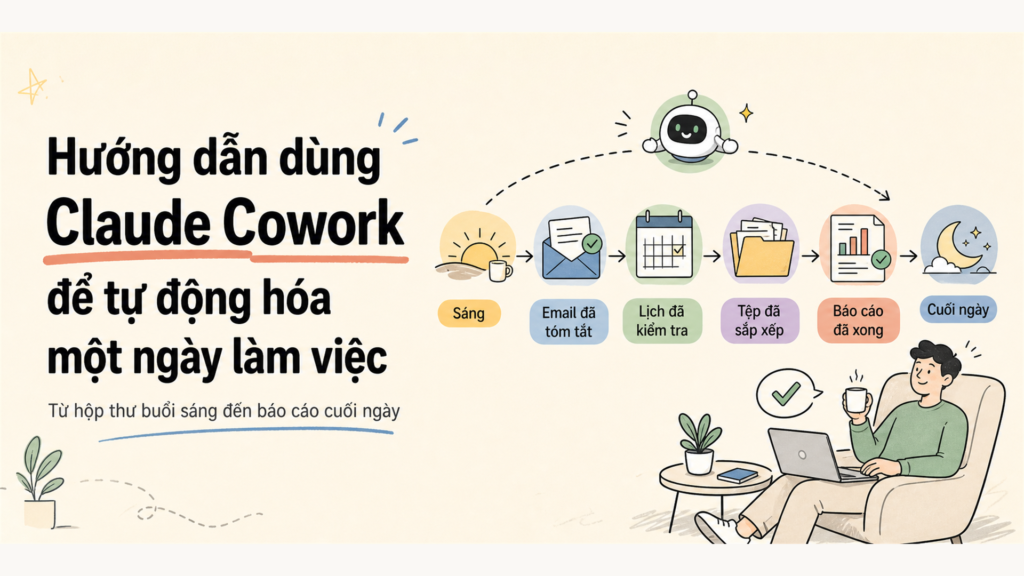
Nếu bạn đang dùng AI chỉ để hỏi đáp, viết nội dung hoặc tóm tắt từng đoạn văn, bạn mới dùng được một phần rất nhỏ của nó.
Claude Cowork đi theo một hướng khác: thay vì chỉ trả lời trong khung chat, Claude có thể nhận một việc trọn vẹn, đọc file, làm việc với ứng dụng, tạo tài liệu và trả lại kết quả để bạn kiểm tra.
Bài này là một hướng dẫn thực tế cho người mới. Không cần biết code. Không cần xây hệ thống phức tạp. Mục tiêu là giúp bạn tạo vài quy trình nhỏ để tiết kiệm thời gian mỗi ngày.
Theo trang sản phẩm và Help Center của Anthropic, Claude Cowork hiện có trong Claude Desktop cho các gói trả phí. Tính năng và giao diện có thể thay đổi theo thời gian, nên hãy kiểm tra lại trên tài khoản của bạn trước khi triển khai cho công việc quan trọng.
Claude Cowork là gì?
Claude Cowork là chế độ làm việc trong Claude Desktop, được thiết kế để bạn giao việc cho Claude như giao cho một cộng sự số.
Thay vì phải tải từng file lên chat rồi hỏi từng câu, bạn có thể cho Claude quyền truy cập một số thư mục, kết nối ứng dụng cần thiết và yêu cầu Claude xử lý cả quy trình.
Ví dụ, thay vì hỏi:
Hãy tóm tắt file này.
Bạn có thể giao một việc cụ thể hơn:
Đọc tất cả file PDF trong thư mục Invoices/Incoming. Với mỗi file, lấy tên nhà cung cấp, số hóa đơn, số tiền, hạn thanh toán và các dòng chi phí. Tạo một bảng tổng hợp trong Invoices/Summary.
Điểm khác biệt nằm ở chỗ Claude không chỉ trả lời. Claude có thể đi qua nhiều bước để tạo ra đầu ra cuối cùng.
Cowork phù hợp với ai?
Cowork phù hợp nhất với những người có nhiều công việc lặp lại quanh file, email, lịch, tài liệu và báo cáo.
- Chủ doanh nghiệp nhỏ cần dọn file, tổng hợp báo cáo, chuẩn bị tài liệu.
- Solopreneur phải tự xử lý email, lịch họp, khách hàng, nội dung.
- Coach hoặc chuyên gia tư vấn cần chuẩn bị meeting note, proposal, follow-up.
- Người làm vận hành, tài chính, marketing hoặc sales có nhiều dữ liệu rời rạc.
- Sinh viên hoặc người tự học muốn biến ghi chú thành flashcard, summary, checklist.
Nếu công việc của bạn có đầu vào rõ ràng, đầu ra rõ ràng và lặp lại nhiều lần, đó là ứng viên tốt để thử Cowork.
Bắt đầu với một thư mục nhỏ
Đừng cấp quyền toàn bộ máy tính ngay từ đầu. Cách an toàn hơn là bắt đầu với một thư mục ít rủi ro, ví dụ `Downloads`, một thư mục test, hoặc một thư mục chứa bản sao tài liệu.
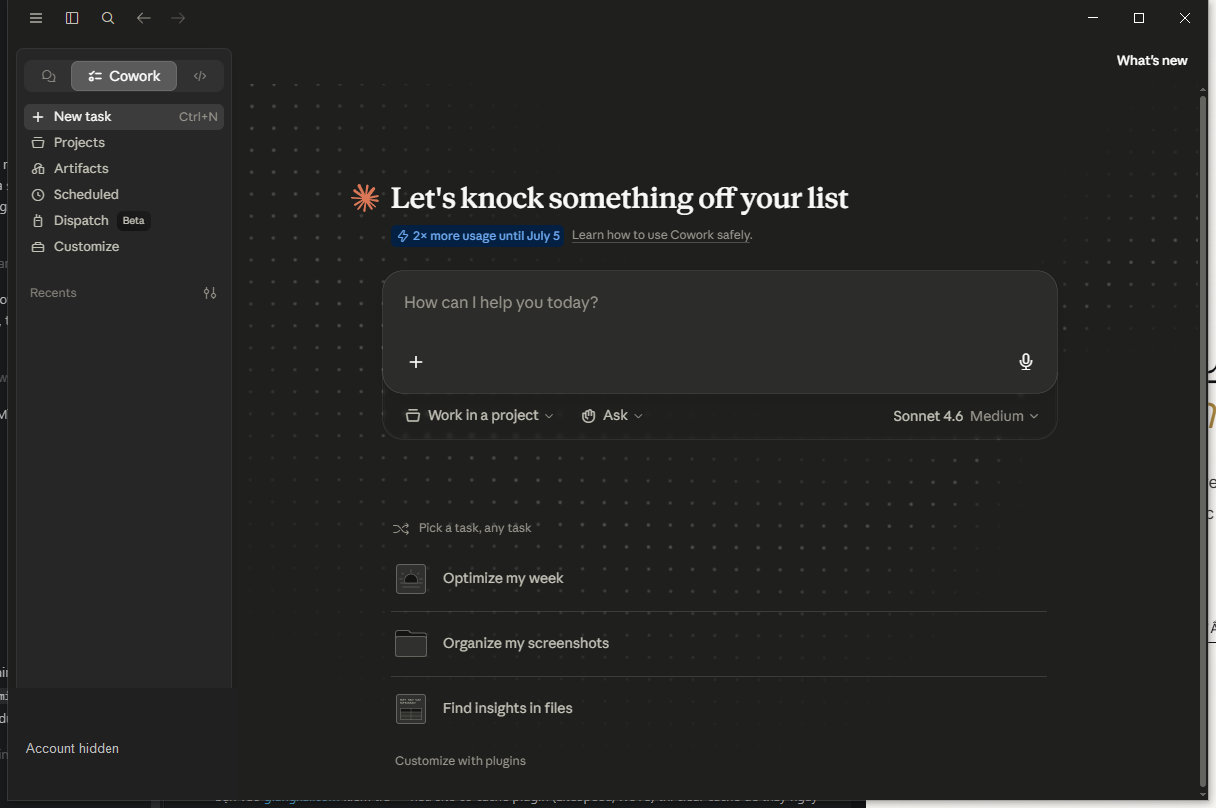
Một prompt đầu tiên bạn có thể dùng:
Đọc tất cả file trong thư mục Downloads. Tạo bảng tóm tắt gồm tên file, loại file, nội dung chính và đề xuất nên giữ, di chuyển hay xóa. Chưa thực hiện thay đổi file. Chỉ lập danh sách để tôi duyệt trước.
Chỗ quan trọng là câu “chưa thực hiện thay đổi file”. Với những lần đầu, hãy để Claude phân tích và đề xuất trước. Khi bạn đã thấy kết quả ổn, hãy cho phép Claude thực hiện bước tiếp theo.
Quy trình 14 ngày để biến Cowork thành trợ lý làm việc
Bạn không cần làm tất cả trong một buổi. Cách dễ nhất là chia thành từng cụm nhỏ trong 2 tuần.
Ngày 1: Làm quen với file
Chọn một thư mục nhỏ. Yêu cầu Claude đọc, phân loại và tạo bảng tóm tắt. Mục tiêu của ngày đầu tiên không phải là tự động hóa ngay, mà là hiểu Claude nhìn file của bạn như thế nào.
Ngày 2 đến ngày 3: Kết nối ứng dụng cần thiết
Nếu bạn dùng Gmail, Google Calendar, Google Drive, Slack hoặc Notion, hãy kết nối từng dịch vụ một. Sau mỗi kết nối, thử một lệnh nhỏ.
- “Kiểm tra Gmail trong 24 giờ qua và tóm tắt các email cần xử lý.”
- “Ngày mai tôi có những cuộc họp nào? Tóm tắt thời gian, người tham gia và nội dung chính.”
- “Tìm tài liệu gần nhất trong Google Drive có nhắc đến dự án X.”
Đừng vội tạo automation khi bạn chưa biết mỗi connector trả kết quả ra sao.
Ngày 4 đến ngày 5: Tạo briefing buổi sáng
Đây là quy trình đáng làm nhất, vì nó giúp bạn bắt đầu ngày mới mà không phải mở từng ứng dụng một.
Prompt mẫu:
Quy trình buổi sáng: kiểm tra Gmail và tóm tắt 5 email quan trọng nhất từ tối qua. Kiểm tra Google Calendar và liệt kê lịch hôm nay. Kiểm tra Slack để tìm tin nhắn trực tiếp hoặc lượt nhắc tên chưa xử lý. Tạo tài liệu Daily Briefing trong Documents/Daily-Briefings, đặt tên theo ngày hôm nay, trình bày ngắn gọn theo mục Email, Lịch họp, Slack và Ưu tiên hôm nay.
Ngày 6 đến ngày 7: Chọn một loại tài liệu lặp lại
Hóa đơn, biên lai, báo cáo tuần, ghi chú họp, tài liệu khách hàng, file nghiên cứu. Hãy chọn một loại bạn thường xử lý thủ công.
Ví dụ với hóa đơn:
Đọc tất cả PDF trong thư mục Invoices/Incoming. Với mỗi hóa đơn, trích xuất tên nhà cung cấp, số hóa đơn, số tiền, hạn thanh toán và các dòng chi phí. Tạo bảng tổng hợp trong Invoices/Summary. Đánh dấu hóa đơn nào đến hạn trong 7 ngày tới.
Ngày 8 đến ngày 10: Tạo tổng kết cuối ngày
Một quy trình cuối ngày tốt giúp bạn không phải ngồi nhớ xem hôm nay đã làm gì.
Quét thư mục Documents để tìm file tôi đã tạo hoặc chỉnh sửa hôm nay. Kiểm tra Slack để tóm tắt các trao đổi tôi đã tham gia. Kiểm tra Gmail để liệt kê các email tôi đã gửi nhưng có thể cần chờ phản hồi. Tạo ghi chú End of Day trong Daily-Summaries, gồm: đã hoàn thành, còn đang chờ, ưu tiên ngày mai.
Ngày 11 đến ngày 14: Biến thành quy trình theo nghề của bạn
Sau khi đã có 2 đến 3 quy trình cơ bản, hãy áp dụng vào công việc chính.
- Marketing: tổng hợp tin ngành, phân tích xu hướng, tạo outline nội dung.
- Sales: phân loại email lead, xác định follow-up, tạo pipeline summary.
- Vận hành: tổng hợp chi phí, phát hiện khoản bất thường, chuẩn hóa báo cáo.
- Coaching: chuẩn bị ghi chú trước buổi tư vấn, tạo follow-up sau buổi làm việc.
- Học tập: biến ghi chú tuần thành flashcard và checklist ôn tập.
Scheduled tasks: phần đáng dùng nếu bạn muốn tiết kiệm thời gian đều đặn
Những tác vụ lặp lại nên được đưa vào lịch. Ví dụ: briefing buổi sáng, tổng kết cuối ngày, dọn file hằng tuần hoặc tổng hợp báo cáo tháng.
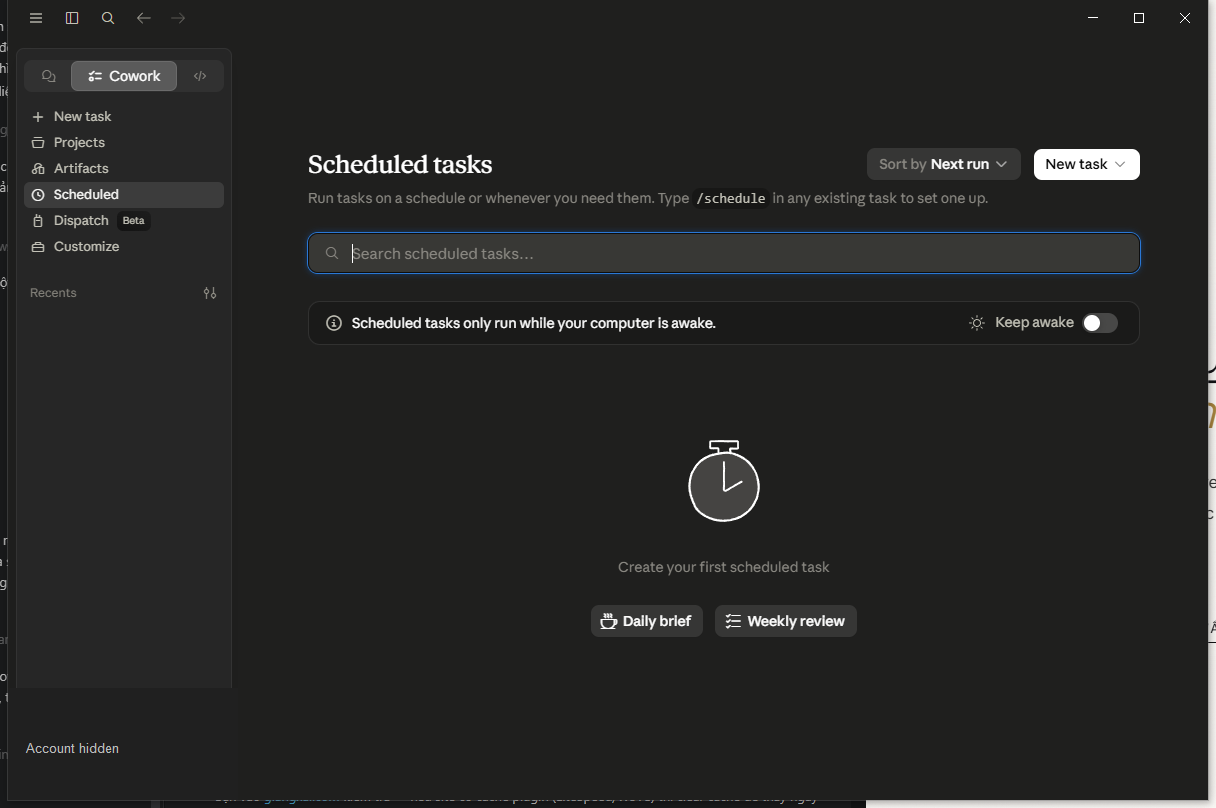
Khi tạo tác vụ theo lịch, hãy mô tả rõ:
- Nguồn dữ liệu Claude được phép đọc.
- Việc Claude cần làm.
- Định dạng đầu ra mong muốn.
- Nơi lưu kết quả.
- Việc nào cần hỏi lại bạn trước khi thực hiện.
Nguyên tắc an toàn khi cho AI làm việc với file thật
Cowork mạnh hơn chat thông thường, nên cách dùng cũng cần cẩn thận hơn.
- Bắt đầu với thư mục nhỏ hoặc thư mục chứa bản sao.
- Với file quan trọng, yêu cầu Claude tạo bản sao trước khi chỉnh sửa.
- Không cho phép xóa file trong những workflow đầu tiên.
- Yêu cầu Claude liệt kê kế hoạch trước khi di chuyển, đổi tên hoặc ghi đè file.
- Ẩn dữ liệu nhạy cảm khi dùng tính năng liên quan đến màn hình hoặc ứng dụng cá nhân.
- Với email, lịch, tài chính và hợp đồng, hãy để Claude soạn nháp hoặc đề xuất, còn quyết định cuối cùng vẫn do bạn duyệt.
Một công thức prompt an toàn:
Đọc [nguồn dữ liệu]. Trích xuất [thông tin cần lấy]. Tạo [định dạng đầu ra]. Lưu vào [thư mục]. Trước khi thay đổi file gốc, hãy liệt kê kế hoạch để tôi duyệt.
Bộ workflow tối thiểu nên có sau 2 tuần
Bạn không cần 20 automation. Chỉ cần 3 đến 5 quy trình chạy ổn định là đã thấy khác biệt.
- Briefing buổi sáng.
- Tổng kết cuối ngày.
- Xử lý hóa đơn hoặc biên lai.
- Chuẩn bị họp ngày mai.
- Tổng hợp báo cáo tuần.
Điểm quan trọng không nằm ở việc dùng AI thật phức tạp. Điểm quan trọng là chọn đúng việc lặp lại, mô tả rõ đầu vào và đầu ra, rồi để Claude xử lý phần thủ công.
Nguồn tham khảo
Bạn có thể xem thêm thông tin chính thức tại trang Claude Cowork của Anthropic và hướng dẫn bắt đầu với Claude Cowork.
Nếu bạn đang xây hệ thống làm việc cá nhân với AI, hãy bắt đầu rất nhỏ: một thư mục, một prompt, một đầu ra rõ ràng. Khi quy trình đầu tiên chạy ổn, bạn sẽ biết nên tự động hóa phần nào tiếp theo.